Visade sidor under den senaste månaden

På den här bloggen ger vi tips m m för byggande, scriptande och klädskapande i Second Life.

Gå med i gruppen SEC - Swedish Educational Center!
Gruppens syfte är att bidra till medlemmarnas möjligheter att tillfredsställa sin kreativitet i Second Life.
Genom den kommer du att få inbjudningar, kursmaterial, texturer, mallar och intressanta objekt som du kanske kan ha nytta av i ditt skapande. Kontakta Kay Uggla: kay.uggla@gmail.com eller via IM!

SEC-gruppens medlemmar kan använda gruppens "notices" för att skicka ut sina egna skapelser, texturer råd och rön och gruppchatten för att få råd och dåd när man som mest behöver det i sitt skapande.
Vi hjälper varandra efter bästa förmåga att förverkliga våra kreativa drömmar!

Lärare, Byggare och klädskapare

Lärare, Byggare och klädskapare
Kay Uggla: kay.uggla@gmail.com och Snowy Montpark: snowychannel@gmail.com

Klädkurs 1 - Grunderna för att skapa kläder

Allmänt om kläder

Generellt gör vi kläder på två sätt och oftast i en kombination mellan dessa:

Kläder som texturer på olika lager runt vår kropp

Vi avatarer har en kropp här i SL, som är belagd med ett antal ”lager”, på vilka vi kan lägga texturer. Ett lager kan t ex vara det lager vi använder för våra underkläder ett annat är det som är våra ”Shirts” och byxor ett tredje är det som kan bli till jacka. Ett annat det yttersta, används som kjol. Men innanför dessa finns även lagret som blir vårt skinn. På senare tid har man lagt till ännu ett lager som kan fungera för tatueringar. Alla dom där lagren för olika delar av kroppen kan nås och bearbetas av oss via verktyget ”Appearence”. Men under alla dom här lagren finns ett grundläggande lager som är vår form eller ”Shape”, som även det kan formas med verktyget ”Appearence”.

Med ”Appearence” kan vi ge textur, färg och storlek eller utbredning på de översta skikten som omger vår kropp i SL

Prim som kläder

Man kan fästa prim på vår kropp. På så vis kan du sätta på dig t ex en hatt. Och kläder av prim hanterar vi som vanligt med verktyget ”Edit”. Genom att högerklicka på primplagget i ditt inventarium och välja ”Attach to” kan man placera t ex en hatt relaterad till en mängd punkter mängd givna punkter på kroppen och sedan justera dess läge med ”Edit”. Prova själva med den hjälm ni fick av mig. Genom att välja fästpunkt för ditt primplagg kan man oftast få det att följa kroppens rörelser på ett bra sätt.

Väljer ni bara ”Wear” på vanligt sätt, hamnar den på högerhanden, första gången ni sätter på er hatten! Men väljer ni i stället ”Attach to” och sedan "Scull" så hamnar den på huvudet och kommer att följa huvudets rörelser Och det är ju bra för en hatt! Men den hamnade kanske lite snett! Det kan ni justera med ”Edit"-funktionens ”Move” och ”Rotate”, som ni hittar under ”Edit”-vektygets flik ”Object”. Det här är funktioner som några av er lärde er tidigare på byggkursen. Använd nu "Edit" så att Hjälmen hamnar ungefär rätt på ditt huvud!

Prim som skall användas som kläder formas, ges textur och färg på samma sätt som prim i alla andra sammanhang med ”Edit”-verktygen.

En varm tröja med krage och muddar blir vårt första plagg.

Nu är det så att man måste göra på till lite olika att försätta sig i läget "Appearence" beroende på vilken viewer man använder. Jag kommer därför att visa hur man gör för både Lindens V2. och Phoenix.

Vi börjar med V2:
Högerklicka på dig själv och du får upp den här rutan. Där har du flera alternativ. Men just nu är "Edit my outfit" intressant. Klicka på "Edit my outfit"!

Du hamnar då i "Appearence" som ser ut så här. Du ser alla tillgängliga plagg i tablån. Längst ner finns olika alternativ för att spara det du gjort. Du går ur "Appearence" genom att klicka på ditt inventarium (resväskan).

För den här övningen gör vi en tröja med "Jacket" som bas. Klicka därför på symbolen för "Jacket". Då får du fram samma typ av rutor som de som har den gamla layouten på sin viewer.

Phoenix Viewer:
Högerklicka på dig själv och välj "Appearence" i det "tårtdiagram" som kommer upp.

Tillbaka till vår tröja:
Jag har valt att göra tröjan som en jacka för den är längre så där finns det plats för 2 olika texturer och det är lite fiffigt just för vår varma vintertröja.

Du har klickat på "Jacket" i "Appearence" och då fått upp ett val: Ta av dig den jacka du eventuellt hat på dig eller att skapa en ny jacka. Ta av dig den jacka du har på dig och gör en ny!
Du får då på dig en helt ny, vit och ren jacka direkt från Lindens förråd!

Ge tröjan färg
För att bättre se den ger jag den en färg, ev. den slutliga. Det kan du göra genom att klicka på den nedersta rutan i tablån till vänster om bilderna och reglagen som ger jackans form och storlek. Du får då fram samma färgvalspalett som när du använder "Edit". Klicka i paletten och välj en färgton. Ge färgen sedan den ljushet som du önskar. Du ser den"färdigblandade" färgen i det lite större fönstret till vänster om färgpaletten. Dra den färgen ner till en av t ex de vita rutorna under färgpaletten. På så sätt "sparas" ditt färgval och du kan använda just den nyansen flera gånger. Klicka sedan på "Select" under färgpaletten så får din jacka den önskade färgen.

Tröjan får en textur
Men fortfarande ser den inte ut som en stickad tröja. För det krävs att vi lägger på "texturer" eller som det här kallas "Fabric". Det gör du genom att klicka på de 2 översta rutorna, märkta "Upper fabric" och "Lower fabric" överst till vänster om om bilderna och reglagen som ger jackans form och storlek.
Vi börjar med klicka på "Upper fabric". Då får du fram verktyget för att välja texturer. Överst till höger fyller du i namnet på den textur som du villa. Det förutsätter förstås att du har texturen användbar i ditt inventarium. Om inte måste du skaffa dig den inworld eller genom att ladda upp den.
I det här fallet vade jag en ganska slät textur men med en tydligt stickad struktur i mitt inventarium. Klickar på den vada texturen i inventariet och den dyker upp inte bara på min tröja utan också i fönstret till vänster om bilden av mitt inventarium. Jag väljer "Select" igen. och jag har fått en fin textur på tröjans överdel.
Nu är det dax att läga textur på den återstående nedre delen av tröjan. Det gör vi genom att klicka på rutan "Lower fabric" och förfar på samma sätt som tidigare. Jag valde här en grövre textur för att få en naturtrogen avslutning på tröjan neråt.

Storlek, ärmlängd mm
Nu är det dags att bestämma tröjans storlek, längd, ärmar och urringning
Det gör man med reglagen under varje ruta i huvudtablån för "shirt".
Ställ in tröjans längd.
Ärmlängd! Se hur ni kan göra ett helt ärmlöst plagg!
Höjd i halsen!
Hur ni vill ha den urringad?

Just idag föreslår jag en ganska hög tröja som vi nu skall sätta en krage på.
Så ja!Tröjans storlek, ärmlängd, höjd i halsen mm ställer man in med reglagen under bilderna till höger i menyn för "Jacket".
Lek gärna med reglagen och se hur plagget ändrar form och storlek!

Spara din jacka!
Det gör du genom att klicka på "Save as" nederst på menyn för "jacket". Du får då upp ett fönster där du fyller i det namn du vill ge ditt plagg. Ge det ett bra namn så att du hittar din jacka igen! Och så äntligen tryck på "Save" i det lilla fönstret. nu har du en fin tröja i ditt inventarium som du bör flytta till ett ställe där du lätt finner den när det är bråttom att ge sig ut i kylan.

Krage och muddar

Krage
Tröjan ser ju lite ”naken" ut i kanterna. Så nu gör vi en krage till tröjan det gör den lite skönare och ger den ett mysigare utseende. Eller hur?
Men innan vi börjar göra kragen kan det vara bra att hoppa upp på en ”Pose Stand”. Då står ni stilla medan du arbetar. Speciellt viktigt är det senare när ni skall placera kragen rätt på kroppen.
Kragen gör vi som en prim med hjälp av ”edit” och ”create”.
Välj en "torus" längst till vänster på andra raden högst upp.
Med hjälp av ”Stretch” ger vi vår krage mått som kan passa.
x=0.09
y=0.17
z=0.24

Textur för kragen
Det gör vi i ”Edit” under fliken ”Textures” som vi öppnar.
Klicka på rutan ”Textur” och välj! Ta i det här fallet t ex samma textur som du använde som "Lower fabric" nyss när du gav din tröja sin andra textur. Den texturen ger en bra avslutning av tröjan längs halsen. Skriv det överst i rutan som kommer upp och klicka på samma textur som när du gjorde tröjans nederdel.

Färg på kragen
Nu är det dags för färgen. Den har ni redan valt för er tröja. Klicka på rutan ”color” och välj färg. Den hittar ni i den ruta dit ni drog den önskade färgen när ni nyss gjorde tröjan.

Spara kragen så att ni kan hitta den igen!
Ge den ett bra namn som du kommer ihåg!

Ta på dig kragen och placera den rätt!

Leta reda på kragen i ert inventarium och högerklicka på den och välj ”attach to”. Nu öppnar sig ett fönster som visar var på kroppen ni vill placera kragen. Det är platsen som skall styra hur kragen sitter. Därför väljer vi något som rör sig som vi vill att vår krage skall röra sig.
Ett sådant ställe är t ex högra skuldran eller axeln, ”Right shoulder”. Men det går lika bra att placera kragen på t. ex. ”Spine”. Välj något som är ledigt. Tänk på att t ex halssmycken brukar bäras på ”Chest”. !
Klicka där och ni har kragen på axeln.

Oj den hamnade lite lustigt kanske. Men det ordnar vi genom att högerklicka på kragen som, vi bär och välja ”Edit”.
Med dom vanliga förflyttningsverktygen i "Edit" kan vi dra, rotera mm tills vi får kragen att sitta som vi vill. Eventuellt kan man även justera storleken med "stretch".
Ta nu en titt på er själva i "Appearence" och under "Jacket" igen, och se om halslinjen är rätt. Eventuellt kan man behöva justera urringningen på jackan med reglagen.

Muddar
Muddarna görs på samma sätt som kragen! Så ta fram ”edit” igen och gör en "torus" med måtten:
X=0.1
Y=0.1
X= 0.1
Ge mudden textur på samma sätt som tidigare med kragen.
Ge mudden färg på samma sätt som tidigare med kragen.
Och till sist!
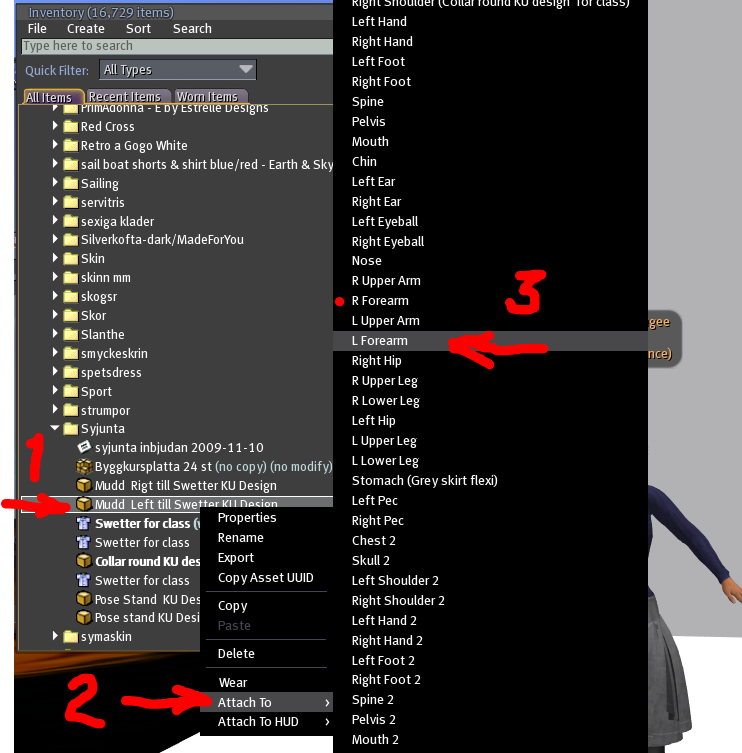
Spara mudden så att ni hittar den igen i inventariet.
Sök upp mudden i ditt inventarium.
Gör en kopia.
Märk de båda muddarna med ”right” resp. ”left” så att det syns i namnen.

Ta på er ”left”-muddenväster underarm på samma sätt som ni gjorde med kragen. Högerklicka på mudden i er inventarium och välj ”attach to” igen men nu väljer ni att sätta den på vänster underarm.

Och gör samma sak en gång till men välj nu höger underarm.
Nu är det dags att justera hur dom fäst vid din kropp. Du kan behöva rotera muddarna så att dom helt omsluter dina underarmar.

Så då är tröjan färdig.
Grattis!!


Höstens första klädskaparkurs och kursprogram

Nu börjar det bli kallt igen och festerna kanske flyttar inomhus! Då kan det vara trevligt att själv kunna göra lite varma kläder eller härliga festkläder för något kul tema !


Nu börjar höstens serie i klädskapande!

Vi börjar med grunderna så att alla kan hänga med!

På tisdag 12 oktober, kl 22:00
ringer det in i skolan på Swedish Orientation:


http://slurl.com/secondlife/Swedish%20Orientation/160/80/251/

Inga förkunskaper behövs!
Alla är varmt välkomna!

Serien av klädskaparkurser vänder sig till alla! Men för att även nybörjare skall komma igång börjar vi med grunderna.

Det blir en grundkurs i klädskapande; om hur vi använder "Appearence" och "Edit", de verktyg som Linden har givit oss från början.
Du får kursmaterial mm.

Så här ser kursprogrammet för hela säsongen ut:

Klädkurs 1: 2010-10-13; Lärare kay Uggla
Grunderna om "appearence" och "Edit" och något om prim-kläder
Vilka plagg täcker andra plagg, hur ändrar man storlek mm
Vi börjar på en varm tröja med en fin textur som delas ut på kursen.

Klädkurs 2: 2010-10-26; Lärare Kay Uggla
Mer om prim-kläder och texturer och något om flexiprim i kläder.
Något om andra funktioner i "appearence" bl a om lager för tatueringar i olika viewers.
Vi gör färdigt vår varma tröja och börjar på en rock.
Hemläxa: att göra en T-shirt med utdelad special-mall för det.

Klädkurs 3: 2010-11-09; Lärare Kay Uggla
Om texturer och bildprogram, mallar och UV-koordinater.
Vi gör färdig vår rock och letar reda på ett bra bildprogram för våra egna texturer
Hemläxa: öva bildprogram. Underlag för övningsuppgifter delas ut.

Klädkurs 4: 2010-11-25; Lärare Kay Uggla
Mer om texturer och bildprogram. Något om hur man gör realistiska skuggor, veck mm
Vi gör ett par byxor med realistiska veck.
Hemläxa:
En kostym eller dress för julkalasen

Klädkurs 5: 2010-12-07; Lärare Kay Uggla
Avslutning med uppvisning av egna skapelser på catwalken


Sedan blir det jullov!
För det skall man ju ha närman går i skolan!

Om det kommer fram speciella önskemål under kursen så kan vi så klart ändra något på programmet.

Kurser på andra platser

Andra kurstillfällen planeras för dem som inte har möjlighet att komma tisdagar kl 22.
Har ni speciella önskemål på tid och veckodag kan ni
höra av er till mig: kay.uggla@gmail.com

Alla är varmt välkomna!
Kay Uggla

Byggkurs 1, Grundläggande om Prims

Här kommer sent omsider förra veckans byggkurs i läsbart format! Lärarna samlades för en pressbild före kursen, se nedan.
===================================================================
Snowy Montpark: Tack för att ni har kommit hit. Detta är alltså starten på höstens bygg- och designkurs. Vi, det är jag och Kay Uggla, kommer att ha lektioner varje tisdag kl 22.00. Varannan vecka står Kay för klädskapandet och varannan vecka ska jag ge er lite byggtips. Vi börjar mycket simpelt i lektion ett.

Snowy Montpark: Vi ska skapa några primmar, ändra och se hur man sätter ihop dem. Eftersom det snart är vinter kommer vi att ha ett vintertema idag. Är alla klara att starta?

Snowy Montpark: Vi ska börja med att rezza en prim. Som ni vet är den som en legobit, grundläggande i Second Life. Högerklicka på marken intill dig och välj Create i "pajmenyn". En del viewers har en meny i överkanten men det är samma princip - markera och välj Create.


Snowy Montpark: Man kan använda menyn högst upp för att ta fram Edit tool. Den är en samlingsplats för olika verktyg, bland annat Create. Nu ska vi strax göra fler primmar. Men först ska vi göra den här lite snyggare.Högerklicka på er nya prim och välj Edit. Jag har redan gjort det. Du ser att det kommer upp en meny och att din prim får färglada pilar runt om, eller hur? Testa gärna att dra primmen fram och tillbaka genom att klicka och dra i pilarna. Men se upp, den kan flyga iväg!!


Snowy Montpark: Titta nu på menyn som kom upp. Det är Edit-menyn. Den har fem val, ungefär i mitten; General, Object, Features, Texture, Content. Går det bra, Ghost och Roseline? Vi ska prova att byta färg och textur. Klicka på Texture. Då får vi en ny meny. Så länge som vår prim är markerad går det att ändra färg etc på den. Vi har nämligen fullständiga rättigheter som ägare till vår prim. Mer om rättigheter senare.

Snowy Montpark: Ser alla rutan som det står "Color" på? Klicka på den. På färgpaletten som kommer upp har ni alla tänkbara färger. Klicka någonstans i den stora paletten så får du en färg i provrutan till vänster. Jag har börjat klicka i färgpaletten. Då ändras min kub.

Snowy Montpark: Ändra också gråskalan genom att dra i reglaget till höger om färgpaletten. Det går att få helt vit eller helt svart. Välj något mitt emellan. När du har en färg du gillar kan du dra provrutan till en av spar-rutorna under. Det är ett bra tips för framtida bruk. Snowy Montpark: Tryck också på Select för att spara färgen.

Snowy Montpark: Det är fortfarande lite kvar av trämönstret från vår originalprim. Därför ska vi klicka på på Texture-rutan också och ta bort mönstret. Kay kommer att berätta hur man väljer mönster i en annan lektion. Jag ser att alla redan ändrat sin prim en hel del.

Loo Berensohn: Ja perfekt.

Kay Uggla: Ja det gör jag så småningom när vi talar om texturer för kläder.

Snowy Montpark: Klicka på Texture-rutan och välj Blank i vänsterkanten av menyn som kommer upp. Tryck på Select för att behålla den blanka ytan. Vi kommer att göra en slutprodukt som kanske inte brukar vara blå etc, men jag gör min lite blåvit.

Snowy Montpark: Nu har vi en fin färg och en neutral textur. Bland de fem valen som syns i Edit finns det ett som heter Object. Ser alla det?

Arcadia Ceres: faen ja byggde in mig själv D:

blossom Xstar: * fnissar * :)~~

Snowy Montpark: Kan någon släppa ut Arcadia?

Loo Berensohn: hahaha Arc då.

Snowy Montpark: Du får ta edit och flytta på kuben, Arcadia. Om man blir instängd av någon annans prim är det bästa att bara teleportera bort eftersom man inte kan editera andras primmar.

Loo Berensohn: Det bästa vore om Arc satt kvar där.

Snowy Montpark: Haha nej Arcadia vill vi se. Vi ska ändra form på vår prim. Välj "Object". I menyn som nu visas finns något som heter "Building Block Type", ungefär i mitten. Vi ska göra om vår prim till en boll. Klicka på "Building Block Type och välj "sphere" som jag gör nu.

Arcadia Ceres: hade jag suttit kvar hade Loo fyllt kuben med bananer åt mig.. jag vet hur hon är.

Snowy Montpark: Lol, helst ska alla ha en boll nu. Ni kommer snart att få se varför. Men själva bygget funkar bra och ni får en lite mer spejsig produkt om ni har andra former.

Snowy Montpark: Redan när vi valde Edit kom det fram pilar runt vår prim. De är till för att flytta omkring en prim, men vi ska nu använda ett trick för att göra en snygg kopia. Alla beredda? Håll ner shift-tangenten och ta tag i den blå uppåtpilen. Dra uppåt. När du har dragit bollen ca en halv meter upp blir det en ny boll ovanför den gamla! Malik drar åt sidan istället, hehe. Hur som helst, detta är en bra teknik för att få en centrerad kopia. Gör en kopia till, ovanför de två andra bollarna.

Snowy Montpark: Nu ska vi testa att ändra storlekar. Börja med att klicka på mittbollen. För att inte bollen ska flytta på sig när vi ändrar storlek behöver vi ändra valet i Edit lite. Titta uppe till höger. Där finns en ruta som heter Stretch Both Sides. Kryssa i den. Klart? Då tar vi och trycker ner både Ctrl och Shift. Titta på bollen nu. Istället för pilar får vi en box runt bollen.

Snowy Montpark: Om ni bara tryckte Ctrl såg ni kanske ringar istället? Vi kommer tillbaka till dem senare. Jag är lite bekväm av mig, så jag kopierar den översta bollen några gånger. Då slipper jag sätta textur och färg på nytt. Jag behöver bara krympa och flytta de nya primmarna.

Snowy Montpark: Klicka på den översta bollen, tryck Shift och dra uppåt tills du har en kopia. Krymp kopian med Ctrl+Shift och flytta den till lämpligt ställe för en näsa.

blossom Xstar: men om man vill byta färg då snowy?

Snowy Montpark: Om du vill byta färg så kan du ta den senast gjorda. Klicka Texture i Edit-menyn. Därefter stora rutan som heter Color. Inte dumt faktiskt. Den här snögubben ska få en grön näsa. Krymper näsan lite .. och flyttar den på plats.

Snowy Montpark: Gör om detta för ögonen och munnen. De måste flyttas en bit in i huvudet för att se naturliga ut. Dessutom bör vi nog byta färg på dem. Kommer ni ihåg hur man gjorde? Edit-meny, sedan Texture och slutligen Color-rutan.Jag gör rätt små ögon, och svarta.

Frosty Muggins: Hej alla. Jag missade min egen snögubbe-kurs ser jag.

blossom Xstar: Samma runda ögon med, va?

Snowy Montpark: Haha hej Frosty! Ja , och vi ska ha två ögon. Så jag drar och kopierar första ögat nu. Nu vill vi flytta ner båda ögonen samtidigt. Markera ett öga, sedan håll nere Shift och klicka på det andra ögat. Då är båda primmarna markerade och kan flyttas.

blossom Xstar: Man kan väl göra pupiller med va?

Snowy Montpark: Jajamän! Jag hoppar det just nu, men det är bara två primmar till. Har ni inte lyckats markera båda ögonen kommer strax ett knep för markering. Men nu har jag båda mina markerade och drar dem till rätt ställe. Han blev lite insektslik i ögonplaceringen, min Snowman. Mun fattas. Samma teknik, röd mun.

Snowy Montpark: Vad fina våra snögubbar blev!

Arcadia Ceres: oh Mia, va fin snöman du har gjort :D:D

Mialinn Telling: Jepp han heter Frosty.

Arcadia Ceres: Frosty McSlush.

blossom Xstar: *GIGGLES* :)~~~ Snowys snögubbe ser nästan ut som en panda på håll... söt iaf.

Frosty Muggins: Kanon se så många kul kompisar ni gjort till mig ;))

Snowy Montpark: Det går att snygga till alla kroppsdelarna med prim-tortering.Jag rekommenderar er också att gå Kays kurs så lär ni er texturer och kan göra ett snyggt ansikte som bara "klistras" på. Nu har vi alltså en fin snögubbe och vill ta med hela hem.

Mialinn Telling: Hehe

Loo Berensohn: Flytt-trixet.

Snowy Montpark: Vi ska avsluta med att lära oss hur man länkar ihop primmar. Vi börjar med huvudet. Ställ pilen en bit till vänster och ovanför huvudet. Klicka och dra neråt till höger. Du får en ram. Eh, dvs om ni fortfarande har edit-menyn framme. Jag stängde min för att se chatten, haha. Ok, lyckas ni med ramen runt huvudet?

Snowy Montpark: Ibland kommer andra primmar med också. Då får man gå upp i Viewer-menyn och välja under Tools: "Select only my objects". Det brukar hjälpa. Det här är ett snabbare sätt att markera flera primmar på. Primmarna ska nu få en gul markering i kanten. Om det inte går bra första gången gör du bara om markeringen. Snowy Montpark: När allt är markerat trycker du Ctrl+L. Simsalabim sitter hela huvudet ihop! Snowy Montpark: Gick det bra?

Snowy Montpark: Vi kan testa om allt sitter ihop.Klicka vid sidan av snögubben och sedan på huvudet igen. Då ska alla primmar bli markerade .. och vi kan göra ett litet trick. Testa nu att trycka ner Ctrl enbart. De där ringarna du kanske såg tidigare kommer fram, och om du nu tar tag i ringen genom näsan kommer din snögubbe att nicka med huvudet. Prova! Kanske vill du ha lite uppnäsa på snögubben. Eller kanske ska den se ledsen ut. Det kan du ställa in med den här funktionen, som kallas Rotation.

Snowy Montpark: Jag tror jag får gå runt sedan och ge pris till finaste snögubben. Det var många vackra här.När du är nöjd med huvudet länkar du hela snögubben genom att göra en ram runt huvud och kropp och trycka Ctrl+L. Nu läggs underbollarna till också. Snowy Montpark: En bra sak med chat är att ni kan rulla upp och se gamla instruktioner om ni missade något. Om ni vill ta bort en länkning väljer ni Edit och trycker Shift+Ctrl+L.


Innan du tar med dig din snögubbe kan det vara lämpligt att döpa den. Det gör man under General i Edit. Jag tycker rätt illa om att alla saker man gör heter "Object".

Loo Berensohn: min fick namnet : Mamma, vad blev det!
Kay Uggla: fniss.

Snowy Montpark: Så det kan vara bra att komma ihåg - skriv gärna upp det - att alltid ge saker ett namn innan man behåller dem. Ta nu din snögubbe genom att högerklicka och välja Take. Den hamnar i inventory och kan lätt dras fram igen.

Frosty Muggins: jo namsätt dom annars får ni bara object och det är hopplöst att leta eller hitta sen. Men vad händer?

Snowy Montpark: Nu var det någon som tog ett riktigt stort tag och lyfte in hela golvet i inventory.

Arcadia Ceres: Kay rezzar plattform :D

Snowy Montpark: Ja egentligen var det bra, för lektionen är nästan slut. Om du har tid över: Testa att göra om näsan till morotsform. Det är trots allt den formen som de flesta snögubbars näsa har. Armar ska man också ha förstås!


Arcadia Ceres: stackars snögubbar, de smälter ju bort i den här grönskan xD

Loo Berensohn: Och snugga och borsten.

Snowy Montpark: Blossoms smälter, tror jag.

blossom Xstar: •´¨*•.¸. HahahaA •´¨*•.¸.

Loo Berensohn: Hahahaha Arc....löve u.

Arcadia Ceres: "Fest"lig gubbe. den enda med partyhatt =)

blossom Xstar: ja nån hatt måste den ju ha.

Kay Uggla: Kul blossom.

Coffee whispers: taste of your morning...

Arcadia Ceres: Tyvärr serverar vi bara Mjölk idag, malik. Wee.. en rostig mugg :D

Adrina Welders: Hallå där.. har ni serveringstillstånd?? ^_^

Removal of the object 'Mini Bar & stools' from the simulator is disallowed by the permissions system.

Snowy Montpark: Min stackars snögubbe får dras med näsan. Finns det en plastikkirurg på tomten? Vi har väl serveringstillstånd Kay? Tack allihop för att ni kom!

Loo Berensohn: Du glömde en sak.

Snowy Montpark: Eh vadå?

Loo Berensohn: Du sa du hade ett trix till att flytta ögonen med.
Snowy Montpark: Ja just det! Det visade jag faktiskt. Om man kryssar i Edit Linked Prim så kan man ju välja en enskild prim. Den där ramen som jag visade kan nu dras runt båda ögonen. Med lite försiktighet får man med båda och inte någon av de andra. Man kan till och med ändra storlek på båda två samtidigt när de är markerade. Om man tappar ett öga inne i snögubben (som jag just gjorde) .. så är ramen väldigt bra för att hitta den igen.

KURSDELTAGARE:
Kay Uggla
Snowy Montpark
malik Moorlord
Ghost Lexenstar
Kennylex Luckless
Borgen Writer
Loo Berensohn
blossom Xstar
Deborah Henry
Mialinn Telling
Zapper Marat
Arcadia Ceres
Roseline Wytchwood
hanky Warwillow
Frosty Muggins
Adrina Welders
Friendly Harbour

Bygg- och klädkurserna fortsätter


Nu är hösten här igen och med den startar Bygg- och klädskaparskolan.

Snowy Montpark kommer att leda byggkurserna och Kay Uggla kurserna i klädskapande

Och som tidigare finns Adrina Welders med som stöd och extralärare.

Under den närmaste tiden kommer det att ringa in till lektion varje tisdag kl. 22:00, som vanligt.

Den här terminen har vi erbjudits möjligheter att hålla kurserna även på andra ställen. Våra resurser hoppas vi kommer att räcka för att ha kurser på Ambassadens grannsim Swedish Orientation, på någon av de norska simarna och såklart på Solace Island.

Eftersom det har kommit en hel del nya inbyggare så börjar vi terminen med grundläggande kurser i så väl bygg som klädskapande. Därefter kommer vi att ta upp ämnen som texturer, script, sculpt och annat smått och gott.

Vårt syfte med vår skola är att om möjligt berika livet för inbyggarna i SL genom att bidra till deras möjligheter att skapa och bygga.

Alla är välkomna

Kay, Snowy och Adrina

Byggkurs nr 1 hösten 2010.

Första byggkursen för terminen hålls

tisdag 5 oktober kl 22:00

på Swedish Orientation

http://slurl.com/secondlife/Swedish%20Orientation/160/80/251/

Lärare är Snowy Montpark som kommer att

  • tala om prim
  • lära ut grunderna i hur man använder verktyget ”Edit” för att bygga.

Inga förkunskaper

Välkomna alla.

Snowy

Sommarlov i kursverksamheten


Vi vill passa på att tacka alla de som deltagit i våra kurser.
Det är engagemang och glada tillrop som inspirerat oss!

Ett speciellt varmt tack vill vi också ge till
  • Adrina Welders för hennes varma och konstruktiva stöd
    under hela vårt läsår och eget kursande!
  • Nattsurr Allstar för hans kurs i hur man gör en eldstad!
  • Santa Kohime för hans kurs i hur man använder Puppeteer!
Tack!

Vi planerar att ta upp kurserna igen under september, när höstmörkret åter lägger sig över RL.

Önskemål och förslag tar vill vi gärna ha från gamla och nya deltagare. Det finns säkert fler områden som skulle vara intressant att studera, lära sig eller att få diskutera här. Det finns också plats att ta upp andra ämnen vid sidan av de rent bygg- och klädskaparrelaterade som vi hittills haft i fokus.

Även formen för våra "lektioner" vill vi ha synpunkter på. Vi har medvetet använt oss av lite olika upplägg beroende på ämnet: från rent föreläsande och med praktiska övningar där eleven skapar något under lektionen till möten av mer diskuterande karaktär - seminarier.

När det handlat om att lära ut användning av verktyg (Tex Photoshop eller GIMP) som inte ligger i den verktygslåda vi alla har fått med oss från Linden Lab, kan det vara lite svårare att åstadkomma praktiska övningar under lektionen. Men det har inte hindrat oss från att vidsa hur man gör för att skapa det texturer man vill ha.

Så vi önskar att många hör av sig med förslag och kritik så att vi kan förbättra och försöka möte era intressen och önskemål.

Ett varmt tack till er alla för ännu ett otroligt stimulerande "läsår"!
önskar

IronSide och Kay

som hoppas alla får en riktigt bra sommar!

Scriptkurs - text från notecard till text i chat

Scriptkurs för dom som kan något om
programmering i andra språk

Tisdag 1 juni; kl 22:00; på Solace Island


Vi går igenom LSL-script:
  • variabler, for-next,
  • villkorssatser som: if-then-else,
  • funktionsanrop mm.
Vi skapar ett script som läser ett notecard och matar ut text i chatt.

SL:s Scripting Portal används flitigt.

Varmt välkomna!
IronSide


/Kay

Sykurs - Vi gör färdig en överdel


Primdetaljer till våra kläder.

Tisdag 25 maj, kl 21:00,


http://slurl.com/secondlife/Solace%20Island/135/222/22/

fortsätter vi att sy färdig vår överdel.


För att få stil på våra kläder är det ofta nödvändigt att använda detaljer gjorda av prim som vi fäster vid kroppen.
Det kan vara kragar, muddar, ja hela ärmar, utsvängda byxben mm.
Det handlar om att kombinera verktygen "Edit" och "Appearence".
  1. Vi börjar med att låta dem som har gjort kläder som de vill visa upp sina plagg på catwalken och få svar på ev frågor och få råd och dåd.

  2. Därefter en snabb repetition av hur vi den 4 maj använde "Appearence" för att göra en överdel.

  3. Huvuddelen av tiden ägnas åt att göra manschetter/muddar och krage till vår överdel.
Inga förkunskaper behövs!

Alla är varmt välkomna
Kay