
Hur man gör sig en rock eller kappa
genom att använda de verktyg
som vi alla har med oss från födseln här i Second Life.
(Appearence och Edit)
Det är en nybörjar- och repetitionskurs som är en introduktion till det fortsatta kursprogrammet i klädskapande.som vi alla har med oss från födseln här i Second Life.
(Appearence och Edit)
Under hösten 2009 hölls två kurser som är tänkt att ge samma baskunskaper:
Gå gärna till baka och läs även dessa avsnitt!
Den egentliga kappan eller rocken
Då börjar vi
Den här gången är det inte så noga vad ni har på er under! Vi skall skall göra ett ytterplagg, en "jacket". Börja med att ta av den "jacket" som ni ev. har på er.
 Högerklicka på er själva och välj "Appearence" i den "tårtbitsväljare" som visas.
Då får ni upp ett fönster med flera valmöjligheter till vänster. Här ställer man in sin kroppsform, "shape". Längre ner i listan till vänster finner ni "Jacket", klicka på den rubriken.
Nu visas beroende på om ni redan bär en "jacka" eller inte, olika fönster. Om du har en jacka på dig så ta av den! Jag har valt att ha på mig kläder som gör att den nya jackan kommer att synas.
Nu är det dags att klicka på "Create a new jacket".

När det är gjort kan det vara värt att ta en titt på vilka plag som överlappar varandra. Lägg märke till att "Jackert" hamnar under kjolen, "Skirt"
Därför tar jag av mig kjolen när jag skall ha en jacka/kappa/rock på. Märk också att jag har en shape som har väsentligt mindre omfång över rumpan när jag bär en kjol för att undvika att få en dramatiskt stor rumpa. Har lagt in en kopia av en sådan shape i varje "outfit" som innehåller en kjol.
I "appearence"-fönstert ser man två rutor för att lägga in texturer. den övre täcker ungefär samma som en "shirt" och den nedre täcker det som är under midjan.
 Klicka på textur rutoorn och väl en textur ur ditt inventarium som kan passa
. Jag har här valt "linen" som vi frå med oss från Linden Lab. Nu visas 2 olika texturer och jag har valt att använda båda här för att kunna visa var gränsen mellan jackans överdel och underdel går.
 Jag har markerat den gränsen med pilen till höger i bilden.
På samma sätt väljer vi färg.
 Här klickar du på rutan för "colorchange" och du får upp den vanliga färgpaletten. Jag har här valt en färg som är tydlig för att tydligt visa plaggens olika delar. Välj en färg genom att klicka i färgschemat , ge därefter den svärta som du önskar i skalan till höger. Nu visas den fär som du valt i det minfre fönstret till vänster om färgschemat. Dra ner färgen från fönstret till vänster om färgschemat till en ledig ruta längst ner i fönstret. Det här gör man för att på så sätt sparas den färgen så att du kan använda den senare även om du skulle komma att använda andra färger under tiden.
Ärmlangd mm kan du ändra på skjutreglagen under resp figur i "appeasrence"-fönstret.
Spara din kappa/rock genom att klick på rutan "Save as" längst ner i "appearence"-fönstert. Ge din jacka ett namn så att du kan hitta den igen i ditt inventarium.
Nu skall vi göra en flexiunderdel
Jag väljer här att göra den av 4 till 8 flexiprim som vi fogar samman till en underdel som vi tar på oss som ett primplagg.
Hoppa upp på din poseplatta. Ta för vana att använda en sådan när du skall göra något som skall sitta på din kropp. Det underlättar väsentligt att du kan vara säker på att du står stilla när du provar och justerar dina plagg.
 Nu kan du höger-klicka mot marken intill dig och välja "create". Du får då upp createverktyget som ser ut som ett trollspö. `Klicka med det mot marken intill dig och du har skapat en kub eller en prim nära dig.
 Det är lika bra att ge din prim ett namn så att du kan hitta det igen i ditt inventarium senare. Gör det under fliken "General" i "edit"-fönstret. Gå sedean till nästa flik: "Object"
 Nu följer ett antal arbetssteg:
- Gör en cylinder av din prim i rullgardinslistan under "Building Block Type"
- Vi skall bara använda en del av cylindern ge därför värden under "Pathcut Begin and End".
Lek lite och se hur cylindern ändrar form. Här kan det vara lämpligt att välja värden så att du formar en halvcylinder. Ge värdena 0.250 och 0.750 till "Begin" resp "End". - Gör cylindern ihålig! Ge värdet 95 under "Hollow".
- din blivande skörtpanel bör vara lätt konformad. Det gör vi genom att använda "Tapper".
Sätt ungefärliga värden på X=(minus) 0.5 och Y=(minus) 0.35. Du kan ändra det sedan om du så vill. Värdena beror på hur många flexiprim du kommer att ha i din jacka. - Ge slutligen din prim en storlek som kan fungera medan du gör din flexijacka.
Sätt t ex:
X= 0.4
Y= 0.5
Z= 0.7
 Sätt ett kryss överst till vänster vid "Flexible Path"! Då händer det en massa saker! Dina pilar för manövrering av din prim hamnar plötsligt nederst i din prim, som kan verka lite ihopsjunken. Em massa värden som bestämmer egenskaperna hos din nu böjliga prim visar sig i rutorna till vänster under krysset.
Vänd din flexible prim genom att rotera den så att manövreringspilarna hamnar överst.
Lek lite med din svajiga prim! Ruska den och prova lite olika värden och se hur den beter sig.
Men för det fortsatta ge de värden som jag angivit här. De brukar fungera för det mesta när man gör en kjol eller rock som vi gör nu. ser det inte bra ut efter det att du har tagit på dig dina flexible prim kan du alltid ändra efteråt.
Ge din flexiprim en fär som skiljer sig markant från de kläder du bär just nu. Det underlättar arbetet att forma ditt plagg på din kropp.

Nu börjar det pilliga jobbet att passa in dina flexible prim på rätt sätt runt dig.
Se till att du står stilla på din poseplatta.
- För med pilarna din flexiprim till din höft.
- Rotera den så att den vinklas ut något från din kropp.
- Gör en kopia av den första flexiprimen genom att använda pilarna samtidigt som du håller ner"Skift"-tangenten.
- Placera den nya primen nära din kropp på samma sätt som den första flexiprimen.
- Vinkla ut den från din kropp på samma sätt som tidigare.

- Fortsätt så tills du har fått ett tillräckligt antal flexiprim runt dig på ett sätt som ser bra ut och ger det plagg som du tänkt dig.
 Titta gärna från olika vinklar så att du kan kontrollera att dina flexiprim sitter någorlunda symmetriskt och att eventuella sprund i din kappa/rock hamnar på rätt ställe.
OBS!! Du kan behöva justera delarna i ditt plagg ett antal gånger för att få det som du vill ha det!! - Markera alla dina flexiprim och länka dem samman till ett sammansatt plagg.
- Ge det länkade objektet ett namn så att du kan hitta det i ditt inventarium och spara din flexidel till din kappa/rock.


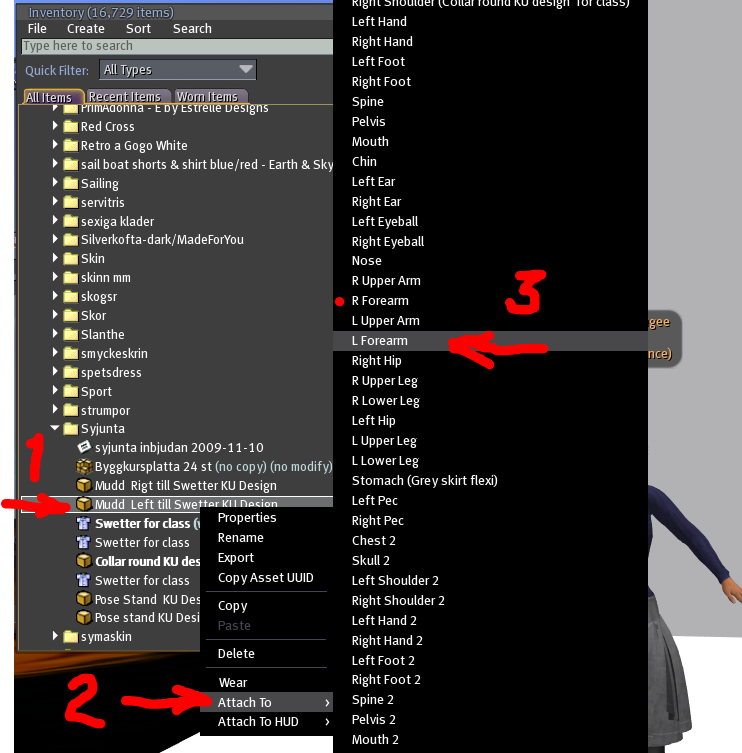
Sätt på dig ditt nya flexiplagg genom att högerklicka på det i ditt inventarium och nu välja "Attach to" och sedan "Pelvis" eller "Spine" för att plaget skall placeras på ett sådant ställe på din kropp att det följer din kropps rörelser på ett naturligt sätt.
Bli inte färskräckt. Den kommer antagligen att hamna upp och ner någonstans runt dina ben.
Men hoppa bara modigt upp på ditt posestand igen. Och använd dina "Edit"-verktyg för att placera plagget där det skall sitta.
Nu är det dags att eventuellt finjustera varje del i plagget lite. Det gör du genom att markera "Edit Linked Parts" i "Edit"-fönstrets överdel. Klicka sedan på den del du vill flytta, rotera, ändra storlek på etc och utföra med hjälp av verktygen i "Edit"-fönstret.
Nu kan det vara tid att ge ditt plagg den textur och färg som du slutligt vill att det skall ha.
Gör det under fliken "Textures" i "Edit"-menyn.
 Genom att komplettera med en krage och ett skärp eller bälte så ser det genast lite bättre u! Eller hur?