
En varm och skön tröja

Gjord bara med verktygen "Appearence" och "Edit"
Det här är en dokumentation från det första avsnittet i en klädskarkurs, syjunta, som hölls den 10 november 2009 på Solace Island.
Allmänt om kläder
Även kläder byggs av prim och texturer. Så är det även med accessoarer och primkläder sådant som man kan ta av sig genom att använda ”detach”. Vi kan använda prim i kläder på en helt annan utsträckning än vad vi kan med objekt vi placerar på marken på våra simar.
För det är så lyckligt att det vi bär på oss inte räknas in i de prim som finns tilldelat till en sim eller tomt här i SL. Men däremot belastar det den server som styr en sim. Så vi kan orsaka en del lagg när vi har för mycket på oss av prim men speciellt animationer med tunga script belastar. Mitt hår drar en massa prim 150!, min ”sexy walk” har ett tungt script som kan ge utslag på hela simen.
Vi gör en tröja av en "shirt"
Vi skall göra oss en varm tröja för vintern som kommer, att ha i vår basgarderob.
Idag skall vi se hur vi gör den, får den på oss och ger den en enkel yta eller textur och färg.
Gå in i "Appearence"
Men vi börjar med att högerklicka på oss själva och välja ”appearence”!
Men kolla nu att ni är hela och rena under om ni har folk omkring er. Har ni snygga och rena underkläder på?
Bra! Då kör vi vidare
 ”Appearence” var det!
Där efter väljer vi ”shirt” i tablån till vänster. Ni kommer då att se hur ni kan påverka det ni har på överkroppen. Härifrån går det att skapa en ny ”shirt”, topp eller skjorta. Då gör vi det!
Klicka på att ta av den "Shirt" ni eventuellt har på er

Tryck på göra en ny shirt!
Och att ta den på er!
Tryck ”Yes”
 Så ja nu har ni den på! Vit och fin!
Helt rentvättad ull skinande vit och fullständigt onaturlig.
Att välja textur eller ”tyg”
 Ni ser också rutorna för ”Fabric” eller textur och ”Color/Tint” där uppe till vänster i tablån för ”shirt”.
Klicka på ”Fabric”!
Här lägger du in den textur eller mönster du vill ha på ditt plagg.
Vill man göra något mer designat bör man lämpligen använda mallar som hjälper en att få detaljer i det tänkta plagget att hamna på rätt ställe. Så att t ex en knapp kommer på rätt ställe.
Men för en tröja blir det bra med en heltäckande textur.
Och vi väljer just nu på kursen något ur vårt ”Library” så att vi får en ytstruktur som kan passa en tröja.
Skriv in i fältet över den lilla tablån med alla texturer ” Linen”
Och välj den genom att välja ”select”.
Ja ni kan förstås välja vilken textur ni vill bland era texturer.
Att välja färg
Men välj någon enfärgad och ljus just nu så kan ni ge den vilken färg ni vill. Har texturen redan en stark färg så kommer den att påverka resultatet när ni väljer färg.
Sedan skall vi sätta färg på den.
Klicka på rutan "color" i "Appearence" dialogen under "shirt" där uppe till vänster in vid texturrutan vi just använde.
 Nu kan ni färga tröjan .
Så här gör ni: välj en nyans med korset i färgbilden och svärta längst till höger!
Hur det blir ser ni dels i rutan till vänster och i värdena ovanför färgrutan.
Det är så fiffigt ordnat att verktyget i ”Appearence” hjälper er att hålla reda på vilken färg ni valt!
När ni är nöjda och vill prova den färg ni valt, klickar ni på rutan med vald färg drar ner den till en tom ruta i färgpaletten underst i tablån. Där den kommer att finnas kvar. Där stannar den tills nästa gång ni vill använda färgen för andra delar av samma plagg eller tillbehör.
Längd, urringning mm
Storlek, ärmlängd mm
Nu är det dags att bestämma tröjans storlek, längd, ärmar och urringning
Det gör man med reglagen under varje ruta i huvudtablån för "shirt".
Ställ in tröjans längd.
Ärmlängd! Se hur ni kan göra ett helt ärmlöst plagg.
Höjd i halsen
Hur ni vill ha den urringad
Just idag föreslår jag en ganska hög tröja som vi nu skall sätta en krage på.
Så ja!
Spara!
Nu är det dags att spara tröjan!
 Klicka på ”Save as” längst ner på ”shirt-tablån”.
Ge tröjan ett namn som du kan hitta i ditt inventarium!
Och spara med ”Save”. Nu ligger tröjan i din garderob färdig att användas.
Krage
Tröjan ser ju lite ”naken" ut i kanterna. Så nu gör vi en krage till tröjan det gör den lite skönare och ger den ett mysigare utseende. Eller hur?
Men innan vi börjar göra kragen kan det vara bra att hoppa upp på en ”Pose Stand”. Då står ni stilla medan du arbetar. Speciellt viktigt är det senare när ni skall placera kragen rätt på kroppen.
 Kragen gör vi som en prim med hjälp av ”edit” och ”create”.
Välj en torus längst till vänster på andra raden högst upp.
 Med hjälp av ”Stretch” ger vi vår krage mått som kan passa.
x=0.09
y=0.17
z=0.24
Textur för kragen
Det gör vi i ”Edit” under fliken ”Textures” som vi öppnar.
Klicka på rutan ”Textur” och välj t ex Linen som har en bra struktur för stickat och samma som i tröjan vi just gjorde. Skriv det överst i rutan som kommer upp och klicka på ”fabric linen”
Nu är det dags för färgen. Den har ni redan valt för er tröja. Klicka på rutan ”color” och välj färg. Den hittar ni i den ruta dit ni drog den önskade färgen när ni nyss gjorde tröjan.
Spara kragen så att ni kan hitta den igen!
Ge den ett bra namn som du kommerihåg!
 Leta reda på kragen i ert inventarium och högerklicka på den och välj ”attach to”. Nu öppnar sig ett fönster som visar var på kroppen ni vill placera kragen på. Det är platsen som skall styra hur kragen sitter. Därför väljer vi något som rör sig som vi vill att vår krage skall röra sig.
Ett sådant ställe är t ex högra skuldran eller axeln, ”Right shoulder”. Men det går lika bra att placera kragen på t. ex. ”Spine”. Välj något som är ledigt. Tänk på att t ex halssmycken brukar bäras på ”Chest”.
Klicka där och ni har kragen på axeln.
 Oj den hamnade lite lustigt kanske. Men det ordnar vi genom att högerklicka på kragen som, vi bär och välja ”Edit”.
Med dom vanliga förflyttningsverktygen i edit kan vi dra, rotera mm tills vi får kragen att sitta som vi vill. Eventuellt kan man även justera storleken med stretch.
Ta nu en titt på er själva i appearence under shirt igen och se om halslinjen är rätt. Eventuellt kan man behöva justera urringningen med reglagen.
Muddar
 Muddarna görs på samma sätt som kragen! Så ta fram ”edit” igen och gör en torus med måtten:
X=0.1
Y=0.1
X= 0.1
 Ge mudden textur på samma sätt som tidigare med kragen.
 Ge mudden färg på samma sätt som tidigare med kragen.
Och till sist!
 Spara mudden så att ni hittar den igen i inventariet.
Sök upp mudden i ditt inventarium.
Gör en kopia.
Märk de båda muddarna med ”right” resp. ”left” så att det syns i namnen.
Ta på er ”left”-mudden på väster underarm på samma sätt som ni gjorde med kragen. Högerklicka på mudden i er inventarium och välj ”attach to” igen men nu väljer ni att sätta den på vänster underarm.
Och gör samma sak en gång till men välj nu höger underarm.
 Nu är det dags att justera hur dom fäst vid din kropp. Du kan behöva rotera muddarna så att dom helt omsluter dina underarmar.
Så då är tröjan färdig.
Grattis!!

/Kay Uggla
Det här är en dokumentation från det första avsnittet i en klädskarkurs, syjunta, som hölls den 10 november 2009 på Solace Island.
Allmänt om kläder
Även kläder byggs av prim och texturer. Så är det även med accessoarer och primkläder sådant som man kan ta av sig genom att använda ”detach”. Vi kan använda prim i kläder på en helt annan utsträckning än vad vi kan med objekt vi placerar på marken på våra simar.
För det är så lyckligt att det vi bär på oss inte räknas in i de prim som finns tilldelat till en sim eller tomt här i SL. Men däremot belastar det den server som styr en sim. Så vi kan orsaka en del lagg när vi har för mycket på oss av prim men speciellt animationer med tunga script belastar. Mitt hår drar en massa prim 150!, min ”sexy walk” har ett tungt script som kan ge utslag på hela simen.
Vi gör en tröja av en "shirt"
Vi skall göra oss en varm tröja för vintern som kommer, att ha i vår basgarderob.
Idag skall vi se hur vi gör den, får den på oss och ger den en enkel yta eller textur och färg.
Gå in i "Appearence"
Men vi börjar med att högerklicka på oss själva och välja ”appearence”!
Men kolla nu att ni är hela och rena under om ni har folk omkring er. Har ni snygga och rena underkläder på?
Bra! Då kör vi vidare
 ”Appearence” var det!
Där efter väljer vi ”shirt” i tablån till vänster. Ni kommer då att se hur ni kan påverka det ni har på överkroppen. Härifrån går det att skapa en ny ”shirt”, topp eller skjorta. Då gör vi det!
Klicka på att ta av den "Shirt" ni eventuellt har på er

Tryck på göra en ny shirt!
Och att ta den på er!
Tryck ”Yes”
 Så ja nu har ni den på! Vit och fin!
Helt rentvättad ull skinande vit och fullständigt onaturlig.
Att välja textur eller ”tyg”
 Ni ser också rutorna för ”Fabric” eller textur och ”Color/Tint” där uppe till vänster i tablån för ”shirt”.
Klicka på ”Fabric”!
Här lägger du in den textur eller mönster du vill ha på ditt plagg.
Vill man göra något mer designat bör man lämpligen använda mallar som hjälper en att få detaljer i det tänkta plagget att hamna på rätt ställe. Så att t ex en knapp kommer på rätt ställe.
Men för en tröja blir det bra med en heltäckande textur.
Och vi väljer just nu på kursen något ur vårt ”Library” så att vi får en ytstruktur som kan passa en tröja.
Skriv in i fältet över den lilla tablån med alla texturer ” Linen”
Och välj den genom att välja ”select”.
Ja ni kan förstås välja vilken textur ni vill bland era texturer.
Att välja färg
Men välj någon enfärgad och ljus just nu så kan ni ge den vilken färg ni vill. Har texturen redan en stark färg så kommer den att påverka resultatet när ni väljer färg.
Sedan skall vi sätta färg på den.
Klicka på rutan "color" i "Appearence" dialogen under "shirt" där uppe till vänster in vid texturrutan vi just använde.
 Nu kan ni färga tröjan .
Så här gör ni: välj en nyans med korset i färgbilden och svärta längst till höger!
Hur det blir ser ni dels i rutan till vänster och i värdena ovanför färgrutan.
Det är så fiffigt ordnat att verktyget i ”Appearence” hjälper er att hålla reda på vilken färg ni valt!
När ni är nöjda och vill prova den färg ni valt, klickar ni på rutan med vald färg drar ner den till en tom ruta i färgpaletten underst i tablån. Där den kommer att finnas kvar. Där stannar den tills nästa gång ni vill använda färgen för andra delar av samma plagg eller tillbehör.
Längd, urringning mm
Storlek, ärmlängd mm
Nu är det dags att bestämma tröjans storlek, längd, ärmar och urringning
Det gör man med reglagen under varje ruta i huvudtablån för "shirt".
Ställ in tröjans längd.
Ärmlängd! Se hur ni kan göra ett helt ärmlöst plagg.
Höjd i halsen
Hur ni vill ha den urringad
Just idag föreslår jag en ganska hög tröja som vi nu skall sätta en krage på.
Så ja!
Spara!
Nu är det dags att spara tröjan!
 Klicka på ”Save as” längst ner på ”shirt-tablån”.
Ge tröjan ett namn som du kan hitta i ditt inventarium!
Och spara med ”Save”. Nu ligger tröjan i din garderob färdig att användas.
Krage
Tröjan ser ju lite ”naken" ut i kanterna. Så nu gör vi en krage till tröjan det gör den lite skönare och ger den ett mysigare utseende. Eller hur?
Men innan vi börjar göra kragen kan det vara bra att hoppa upp på en ”Pose Stand”. Då står ni stilla medan du arbetar. Speciellt viktigt är det senare när ni skall placera kragen rätt på kroppen.
 Kragen gör vi som en prim med hjälp av ”edit” och ”create”.
Välj en torus längst till vänster på andra raden högst upp.
 Med hjälp av ”Stretch” ger vi vår krage mått som kan passa.
x=0.09
y=0.17
z=0.24
Textur för kragen
Det gör vi i ”Edit” under fliken ”Textures” som vi öppnar.
Klicka på rutan ”Textur” och välj t ex Linen som har en bra struktur för stickat och samma som i tröjan vi just gjorde. Skriv det överst i rutan som kommer upp och klicka på ”fabric linen”
Nu är det dags för färgen. Den har ni redan valt för er tröja. Klicka på rutan ”color” och välj färg. Den hittar ni i den ruta dit ni drog den önskade färgen när ni nyss gjorde tröjan.
Spara kragen så att ni kan hitta den igen!
Ge den ett bra namn som du kommerihåg!
 Leta reda på kragen i ert inventarium och högerklicka på den och välj ”attach to”. Nu öppnar sig ett fönster som visar var på kroppen ni vill placera kragen på. Det är platsen som skall styra hur kragen sitter. Därför väljer vi något som rör sig som vi vill att vår krage skall röra sig.
Ett sådant ställe är t ex högra skuldran eller axeln, ”Right shoulder”. Men det går lika bra att placera kragen på t. ex. ”Spine”. Välj något som är ledigt. Tänk på att t ex halssmycken brukar bäras på ”Chest”.
Klicka där och ni har kragen på axeln.
 Oj den hamnade lite lustigt kanske. Men det ordnar vi genom att högerklicka på kragen som, vi bär och välja ”Edit”.
Med dom vanliga förflyttningsverktygen i edit kan vi dra, rotera mm tills vi får kragen att sitta som vi vill. Eventuellt kan man även justera storleken med stretch.
Ta nu en titt på er själva i appearence under shirt igen och se om halslinjen är rätt. Eventuellt kan man behöva justera urringningen med reglagen.
Muddar
 Muddarna görs på samma sätt som kragen! Så ta fram ”edit” igen och gör en torus med måtten:
X=0.1
Y=0.1
X= 0.1
 Ge mudden textur på samma sätt som tidigare med kragen.
 Ge mudden färg på samma sätt som tidigare med kragen.
Och till sist!
 Spara mudden så att ni hittar den igen i inventariet.
Sök upp mudden i ditt inventarium.
Gör en kopia.
Märk de båda muddarna med ”right” resp. ”left” så att det syns i namnen.
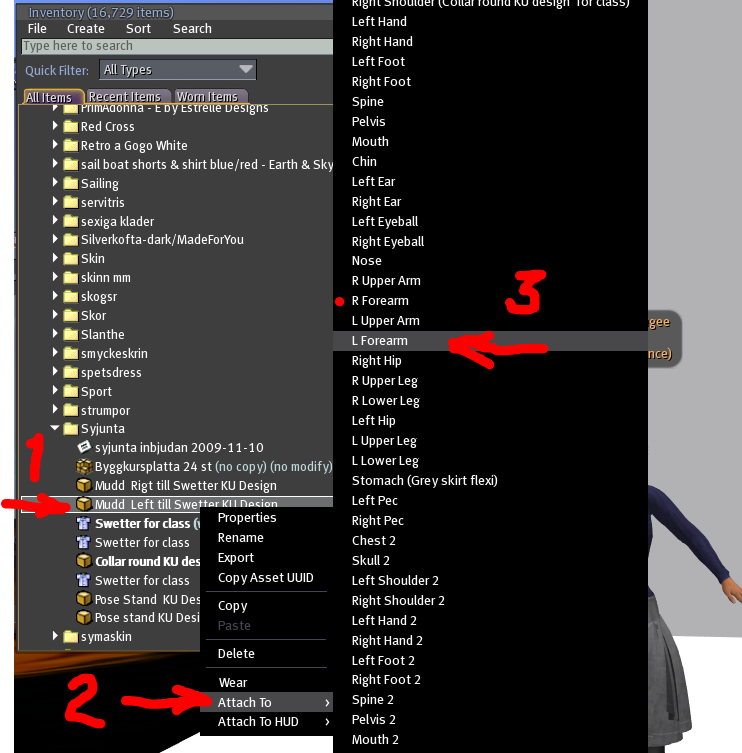
Ta på er ”left”-mudden på väster underarm på samma sätt som ni gjorde med kragen. Högerklicka på mudden i er inventarium och välj ”attach to” igen men nu väljer ni att sätta den på vänster underarm.
Och gör samma sak en gång till men välj nu höger underarm.
 Nu är det dags att justera hur dom fäst vid din kropp. Du kan behöva rotera muddarna så att dom helt omsluter dina underarmar.
Så då är tröjan färdig.
Grattis!!
/Kay Uggla


